您现在的位置是:网站首页> Flutter
Flutter实践问题及经验汇总
- Flutter
- 2026-11-05
- 2435人已阅读
Flutter实践问题及经验汇总
*如有一个相当消耗时间的函数 test (int a,int b) 如何使用 Future 调用它*

重点问题汇总
创建一个Flutter项目后,打开MainActivity 出现Can't resolve symbol FlutterActivity 错误
其他问题
Flutter列表的例子,每一项包含图片、图片说明以及删除、编辑和添加功能
Flutter的GridView.builder详细介绍下并给出例子
Flutter执行梳理和关键点整理
Flutter中使用第三方库
1.在pubspec.yaml文件中添加依赖
在Flutter项目的pubspec.yaml文件中,在dependencies部分添加要使用的第三方库及其版本号。例如:
dependencies:
flutter:
sdk: flutter
http: ^0.13.4
这里添加了http库的依赖,版本号为0.13.4。
2.运行flutter pub get命令
在终端或命令行中,进入Flutter项目的根目录,运行以下命令来获取添加的第三方库:
flutter pub get
这将根据pubspec.yaml文件中的依赖项下载并安装相应的第三方库。
3.在代码中导入和使用第三方库
在需要使用第三方库的Dart文件中,使用import语句导入库,然后就可以使用库提供的类、函数等功能了。例如:
import 'package:http/http.dart' as http;
void main() async {
var response = await http.get(Uri.parse('https://api.example.com/data'));
print(response.body);
}
这里导入了http库,并使用其提供的get函数发送HTTP GET请求,获取响应数据。
下面是一个使用第三方库的具体例子,演示了如何使用shared_preferences库来存储和读取简单的键值对数据:
1.在pubspec.yaml文件中添加shared_preferences依赖:
dependencies:
flutter:
sdk: flutter
shared_preferences: ^2.0.15
2.运行flutter pub get命令安装依赖。
3.在Dart文件中导入shared_preferences库:
import 'package:shared_preferences/shared_preferences.dart';
4.使用shared_preferences库存储和读取数据:
void main() async {
// 获取SharedPreferences实例
SharedPreferences prefs = await SharedPreferences.getInstance();
// 存储数据
await prefs.setString('username', 'John');
await prefs.setInt('age', 25);
// 读取数据
String username = prefs.getString('username') ?? '';
int age = prefs.getInt('age') ?? 0;
print('Username: $username');
print('Age: $age');
}
在这个例子中,我们首先通过SharedPreferences.getInstance()获取SharedPreferences的实例。然后使用setString()和setInt()方法存储字符串和整数数据。最后,使用getString()和getInt()方法读取存储的数据,如果数据不存在,则使用空字符串和0作为默认值。
以上就是Flutter使用第三方库的方法和一个具体的例子。通过添加依赖、安装库和在代码中导入和使用库,我们可以方便地扩展Flutter应用的功能,提高开发效率。
Flutter开发中下载的第三方库所在位置
在 Flutter 开发中,下载的第三方库(Dart 包)的存储位置根据不同场景有所区别,主要分为以下几种情况:
1. 项目本地缓存(常用)
当你在项目中通过 pubspec.yaml 添加依赖并执行 flutter pub get 后,第三方库会被下载到项目的本地缓存目录,具体路径为:
<项目根目录>/.pub-cache/hosted/<仓库地址>/
例如:
使用官方 pub 仓库时:your_project/.pub-cache/hosted/pub.dartlang.org/
使用阿里云镜像时:your_project/.pub-cache/hosted/mirrors.aliyun.com_dart-pub/
这个目录下会按库名创建文件夹,存放对应版本的源代码。
2. 全局缓存(共享存储)
如果多个 Flutter 项目使用了相同的第三方库,为避免重复下载,Flutter 会将库缓存到全局目录,路径如下:
Windows:C:\Users\<你的用户名>\AppData\Roaming\Pub\Cache\hosted\
Mac/Linux:~/.pub-cache/hosted/
全局缓存与项目本地缓存的结构一致,当项目需要依赖时,会优先检查全局缓存,不存在时才会重新下载。
3. 特殊情况:本地路径依赖
如果在 pubspec.yaml 中通过本地路径引入依赖(如自定义库),则库的位置由你指定的路径决定,例如:
yaml
dependencies:
my_local_package:
path: ../my_local_package # 相对路径或绝对路径
此时库的位置就是你指定的本地文件夹路径。
如何快速找到依赖位置?
1.在 Android Studio/VS Code 中,右键点击依赖库的导入语句(如 import 'package:dio/dio.dart';),选择 Go to Definition 或 Navigate to Source,会直接跳转到该库的源代码目录。
2.执行 flutter pub cache list 命令,可查看所有已缓存的依赖及其路径。
了解依赖的存储位置有助于调试第三方库源码、解决依赖冲突或手动修改临时需求(但不建议直接修改,最好通过 PR 向原库提交修改)。
flutter如何判断平台执行不同的代码
1. 使用 Platform 类
Flutter提供了一个 Platform 类,可以用来判断当前运行的平台。以下是一个简单的示例:
dart
import 'dart:io' show Platform;
void main() {
if (Platform.isAndroid) {
print('Running on Android');
} else if (Platform.isIOS) {
print('Running on iOS');
} else if (Platform.isWindows) {
print('Running on Windows');
} else if (Platform.isLinux) {
print('Running on Linux');
} else if (Platform.isMacOS) {
print('Running on macOS');
} else {
print('Running on an unknown platform');
}
}
2. 使用 defaultTargetPlatform
defaultTargetPlatform 是 Flutter 提供的另一个方法,可以用来判断当前平台。以下是一个示例:
dart
import 'package:flutter/foundation.dart';
void main() {
if (defaultTargetPlatform == TargetPlatform.android) {
print('Running on Android');
} else if (defaultTargetPlatform == TargetPlatform.iOS) {
print('Running on iOS');
} else if (defaultTargetPlatform == TargetPlatform.windows) {
print('Running on Windows');
} else if (defaultTargetPlatform == TargetPlatform.linux) {
print('Running on Linux');
} else if (defaultTargetPlatform == TargetPlatform.macOS) {
print('Running on macOS');
} else {
print('Running on an unknown platform');
}
}
3. 使用平台通道(Platform Channels)
对于需要调用平台特定的API,可以使用平台通道。以下是一个简单的示例,演示如何在Flutter中调用Android和iOS的电池电量API:
Dart代码:
dart
import 'package:flutter/services.dart';
class BatteryLevel {
static const platform = MethodChannel('com.example.battery');
Future<String> getBatteryLevel() async {
try {
final int result = await platform.invokeMethod('getBatteryLevel');
return 'Battery level at $result % .';
} on PlatformException catch (e) {
return "Failed to get battery level: '${e.message}'.";
}
}
}
Android代码(Kotlin):
kotlin
import android.os.Bundle
import io.flutter.app.FlutterActivity
import io.flutter.plugin.common.MethodChannel
class MainActivity: FlutterActivity() {
private val CHANNEL = "com.example.battery"
override fun onCreate(savedInstanceState: Bundle?) {
super.onCreate(savedInstanceState)
MethodChannel(flutterView, CHANNEL).setMethodCallHandler { call, result ->
if (call.method == "getBatteryLevel") {
val batteryLevel = getBatteryLevel()
if (batteryLevel != -1) {
result.success(batteryLevel)
} else {
result.error("UNAVAILABLE", "Battery level not available.", null)
}
} else {
result.notImplemented()
}
}
}
private fun getBatteryLevel(): Int {
val batteryLevel: Int
val batteryManager = getSystemService(Context.BATTERY_SERVICE) as BatteryManager
batteryLevel = batteryManager.getIntProperty(BatteryManager.BATTERY_PROPERTY_CAPACITY)
return batteryLevel
}
}
iOS代码(Swift):
swift
import Flutter
import UIKit
@UIApplicationMain
@objc class AppDelegate: FlutterAppDelegate {
override func application(
_ application: UIApplication,
didFinishLaunchingWithOptions launchOptions: [UIApplication.LaunchOptionsKey: Any]?
) -> Bool {
let controller : FlutterViewController = window?.rootViewController as! FlutterViewController
let batteryChannel = FlutterMethodChannel(name: "com.example.battery",
binaryMessenger: controller.binaryMessenger)
batteryChannel.setMethodCallHandler({
(call: FlutterMethodCall, result: @escaping FlutterResult) -> Void in
if call.method == "getBatteryLevel" {
self.receiveBatteryLevel(result: result)
} else {
result(FlutterMethodNotImplemented)
}
})
return super.application(application, didFinishLaunchingWithOptions: launchOptions)
}
private func receiveBatteryLevel(result: FlutterResult) {
let device = UIDevice.current
device.isBatteryMonitoringEnabled = true
if device.batteryState == UIDevice.BatteryState.unknown {
result(FlutterError(code: "UNAVAILABLE",
message: "Battery level not available.",
details: nil))
} else {
result(Int(device.batteryLevel * 100))
}
}
}
通过这些方法,开发者可以在Flutter应用中根据不同的平台执行不同的代码,从而实现跨平台的功能。
执行过程
main函数入口,runApp启动
import 'package:flutter/material.dart';
import 'login_page.dart';
void main() {
runApp(MyApp());
}
class MyApp extends StatelessWidget {
@override
Widget build(BuildContext context) {
return MaterialApp(
title: 'Login Demo',
theme: ThemeData(
primarySwatch: Colors.blue,
),
home: LoginPage(),
);
}
}
LoginPage派生自StatefulWidget,里面实现产生状态类_LoginPageState,状态类传入LoginPage
import 'package:flutter/material.dart';
class LoginPage extends StatefulWidget {
@override
_LoginPageState createState() => _LoginPageState();
}
class _LoginPageState extends State<LoginPage> {
//这个类里有个变量widget就是LoginPage
final _formKey = GlobalKey<FormState>();
String _username = '';
String _password = '';
void _onSubmit() {
if (_formKey.currentState!.validate()) {
_formKey.currentState!.save();
// 执行登录逻辑,比如发送网络请求等
print('Username: $_username, Password: $_password');
}
}
@override
Widget build(BuildContext context) {
return Scaffold(
appBar: AppBar(
title: Text('Login'),
),
body: Padding(
padding: EdgeInsets.all(16.0),
child: Form(
key: _formKey,
child: Column(
children: [
TextFormField(
decoration: InputDecoration(labelText: 'Username'),
validator: (value) {
if (value == null || value.isEmpty) {
return 'Please enter your username';
}
return null;
},
onSaved: (value) {
_username = value!;
},
),
TextFormField(
decoration: InputDecoration(labelText: 'Password'),
obscureText: true,
validator: (value) {
if (value == null || value.isEmpty) {
return 'Please enter your password';
}
return null;
},
onSaved: (value) {
_password = value!;
},
),
SizedBox(height: 16.0),
ElevatedButton(
onPressed: _onSubmit,
child: Text('Login'),
),
],
),
),
),
);
}
}
Flutter弹出新页面并获得新页面的返回值的例子
在Flutter中,你可以使用 Navigator.push() 方法弹出一个新页面,并通过 Navigator.pop() 方法返回数据给上一个页面。下面是一个示例:
1.首先,创建一个新页面 NewPage,并在其中添加一个文本字段和一个按钮:
class NewPage extends StatelessWidget {
@override
Widget build(BuildContext context) {
final TextEditingController _textController = TextEditingController();
return Scaffold(
appBar: AppBar(
title: Text('New Page'),
),
body: Column(
children: [
TextField(
controller: _textController,
decoration: InputDecoration(
labelText: 'Enter some text',
),
),
ElevatedButton(
onPressed: () {
Navigator.pop(context, _textController.text);
},
child: Text('Return Data'),
),
],
),
);
}
}
2.在主页面中,添加一个按钮来打开新页面,并等待新页面返回数据:
class HomePage extends StatelessWidget {
@override
Widget build(BuildContext context) {
return Scaffold(
appBar: AppBar(
title: Text('Home Page'),
),
body: Center(
child: ElevatedButton(
onPressed: () async {
final result = await Navigator.push(
context,
MaterialPageRoute(builder: (context) => NewPage()),
);
ScaffoldMessenger.of(context).showSnackBar(
SnackBar(content: Text('Returned data: $result')),
);
},
child: Text('Open New Page'),
),
),
);
}
}
在这个示例中:
在新页面 NewPage 中,我们创建了一个文本字段和一个按钮。当按钮被点击时,我们使用 Navigator.pop() 方法返回文本字段的内容给上一个页面。
在主页面 HomePage 中,我们添加了一个按钮来打开新页面。当按钮被点击时,我们使用 Navigator.push() 方法打开新页面,并等待新页面返回数据。
在新页面返回数据后,我们使用 ScaffoldMessenger 显示一个 SnackBar,以显示返回的数据。
通过这种方式,你可以在Flutter中弹出一个新页面,并获取新页面返回的数据。当新页面使用 Navigator.pop() 方法返回数据时,主页面可以通过 await 关键字等待并接收返回的数据
Flutter 页面跳转「传参过去 + 返回带结果」完整改进示例
两种场景全覆盖:
普通路由 MaterialPageRoute 跳转传参 + 返回值(最常用)
命名路由 pushNamed 传参 + 返回值
一、基础:普通路由(PageA → PageB,传参数过去,关闭带回结果)
1. 页面 A(发起跳转,携带参数传给 B,同时接收 B 返回的数据)
dart
import 'package:flutter/material.dart';
class PageA extends StatefulWidget {
const PageA({super.key});
@override
State<PageA> createState() => _PageAState();
}
class _PageAState extends State<PageA> {
// 保存页面B返回的数据
String? resultText;
@override
Widget build(BuildContext context) {
return Scaffold(
appBar: AppBar(title: const Text("首页A")),
body: Center(
child: Column(
mainAxisAlignment: MainAxisAlignment.center,
children: [
Text("页面返回结果:${resultText ?? '暂无'}"),
const SizedBox(height: 30),
ElevatedButton(
onPressed: () async {
// 1. 跳转时携带参数:name、age 传给 PageB
final String? res = await Navigator.push(
context,
MaterialPageRoute(
builder: (ctx) => PageB(
name: "小明",
age: 18,
),
),
);
// 2. 接收页面B关闭时带回的返回值
if (res != null) {
setState(() {
resultText = res;
});
}
},
child: const Text("跳转并传参到B页面"),
)
],
),
),
);
}
}
2. 页面 B(接收 A 传来的参数,操作后 pop 返回数据)
dart
class PageB extends StatelessWidget {
// 接收上一页传来的参数
final String name;
final int age;
const PageB({
super.key,
required this.name,
required this.age,
});
@override
Widget build(BuildContext context) {
return Scaffold(
appBar: AppBar(title: const Text("页面B(接收参数)")),
body: Center(
child: Column(
mainAxisAlignment: MainAxisAlignment.center,
children: [
Text("接收A页面数据:姓名=$name,年龄=$age"),
const SizedBox(height: 40),
ElevatedButton(
onPressed: () {
// pop携带返回值,传回上一页
Navigator.pop(context, "确认选中:$name,年龄$age");
},
child: const Text("确认,返回数据给A"),
),
TextButton(
onPressed: () {
// 不带返回值,A页面拿到null
Navigator.pop(context);
},
child: const Text("直接返回,无数据"),
)
],
),
),
);
}
}
二、进阶:传递自定义对象(复杂参数)
1. 定义数据模型
dart
class UserInfo {
final int id;
final String username;
final bool vip;
UserInfo({
required this.id,
required this.username,
required this.vip,
});
}
2. A 页面跳转传对象
dart
ElevatedButton(
onPressed: () async {
// 构造对象传给B
UserInfo sendUser = UserInfo(id: 1001, username: "李四", vip: true);
final String? backMsg = await Navigator.push(
context,
MaterialPageRoute(builder: (_) => PageC(user: sendUser)),
);
if (backMsg != null) {
setState(() {
resultText = backMsg;
});
}
},
child: const Text("传递自定义对象跳转"),
)
3. C 页面接收对象并返回数据
dart
class PageC extends StatelessWidget {
final UserInfo user;
const PageC({super.key, required this.user});
@override
Widget build(BuildContext context) {
return Scaffold(
body: Center(
child: Column(
children: [
Text("ID:${user.id} 用户名:${user.username}"),
ElevatedButton(
onPressed: () {
// 返回自定义字符串/对象都行
Navigator.pop(context, "用户${user.username}操作完成");
},
child: const Text("提交返回"),
)
],
),
),
);
}
}
三、命名路由 pushNamed 传参 + 返回值(项目常用)
1. 配置 MaterialApp
dart
MaterialApp(
home: const PageA(),
routes: {
"/pageB": (ctx) => const PageB(name: "", age: 0),
},
)
2. 跳转时通过 arguments 传参,同时接收返回值
dart
ElevatedButton(
onPressed: () async {
// arguments 传递参数
final String? res = await Navigator.pushNamed(
context,
"/pageB",
arguments: {"name": "小红", "age": 20},
);
if (res != null) setState(() => resultText = res);
},
child: const Text("命名路由跳转传参"),
)
3. PageB 内获取 arguments 参数
dart
class PageB extends StatelessWidget {
const PageB({super.key, required String name, required int age});
@override
Widget build(BuildContext context) {
// 获取路由传入的参数
Map args = ModalRoute.of(context)!.settings.arguments as Map;
String name = args["name"];
int age = args["age"];
return Scaffold(
body: Center(
child: ElevatedButton(
onPressed: () => Navigator.pop(context, "命名路由返回:$name"),
child: Text("姓名:$name"),
),
),
);
}
}
四、关键总结
普通路由传参:直接在页面构造函数传参,简单直观,适合绝大多数页面;
命名路由传参:使用 arguments,通过 ModalRoute.of(context)!.settings.arguments 读取;
返回值逻辑不变:Navigator.pop(context, 数据),上游通过 await 获取;
支持任意类型传递:字符串、数字、List、Map、自定义 Model 实体类都可以;
点击左上角返回 / 系统返回键时,返回值为 null,代码里做好判空。
PageB 是派生 StatefulWidget 呢
PageB 为 StatefulWidget 完整示例(跳转传参 + 返回数据)
逻辑流程:
PageA(Stateful)构造传参给 PageB
PageB 是 Stateful,接收入参,内部可修改状态
点击按钮 Navigator.pop(context, 返回数据) 回传给 PageA
1. 首页 PageA(发起跳转、传参、接收返回值)
dart
import 'package:flutter/material.dart';
void main() {
runApp(const MyApp());
}
class MyApp extends StatelessWidget {
const MyApp({super.key});
@override
Widget build(BuildContext context) {
return MaterialApp(home: const PageA());
}
}
class PageA extends StatefulWidget {
const PageA({super.key});
@override
State<PageA> createState() => _PageAState();
}
class _PageAState extends State<PageA> {
String? backResult; // 接收B页面返回的数据
@override
Widget build(BuildContext context) {
return Scaffold(
appBar: AppBar(title: const Text("A页面")),
body: Center(
child: Column(mainAxisAlignment: MainAxisAlignment.center, children: [
Text("B页面返回结果:${backResult ?? '无'}"),
const SizedBox(height: 30),
ElevatedButton(
onPressed: () async {
// 跳转,构造函数传参 name、score
String? res = await Navigator.push(
context,
MaterialPageRoute(
builder: (ctx) => PageB(name: "测试用户", score: 88),
),
);
// 拿到返回值刷新UI
if (res != null) {
setState(() {
backResult = res;
});
}
},
child: const Text("跳转到Stateful的PageB"),
)
]),
),
);
}
}
2. PageB(StatefulWidget,接收参数、内部可变状态、返回数据)
dart
// Stateful 页面
class PageB extends StatefulWidget {
// 接收A页面传来的参数,写在widget构造
final String name;
final int score;
const PageB({
super.key,
required this.name,
required this.score,
});
@override
State<PageB> createState() => _PageBState();
}
class _PageBState extends State<PageB> {
// 内部可变状态(Stateful特有)
int localScore = 0;
@override
void initState() {
super.initState();
// 把传入的参数赋值给内部状态
localScore = widget.score;
}
// 修改本地状态
void addScore() {
setState(() {
localScore += 10;
});
}
@override
Widget build(BuildContext context) {
return Scaffold(
appBar: AppBar(title: Text("B页面:${widget.name}")),
body: Center(
child: Column(mainAxisAlignment: MainAxisAlignment.center, children: [
Text("传入分数:${widget.score}"),
Text("本地修改后分数:$localScore"),
const SizedBox(height: 20),
ElevatedButton(onPressed: addScore, child: const Text("分数+10")),
const SizedBox(height: 20),
// 携带数据返回上一页
ElevatedButton(
onPressed: () {
String returnData = "用户:${widget.name},最终分数:$localScore";
Navigator.pop(context, returnData);
},
child: const Text("确认返回,带回数据"),
),
TextButton(
onPressed: () {
// 不带返回值
Navigator.pop(context);
},
child: const Text("直接返回"),
)
]),
),
);
}
}
关键知识点
1. Stateful 页面如何接收上级传参
参数定义在 PageB 类(Widget 层),用 final 修饰
State 中通过 widget.xxx 获取外部传入参数:widget.name / widget.score
不能直接在 State 构造传参,规范写法全部放在外层 Widget
2. 区分两种数据
外部传入参数:widget.name 不可变,页面销毁前固定
内部状态:localScore,通过 setState 动态修改 UI
3. 返回值逻辑不变
不管目标页面是 Stateless / Stateful,返回数据统一:
dart
Navigator.pop(context, 任意类型数据);
上游 await Navigator.push 接收 Future 返回值。
4. 传递自定义对象拓展
如果需要传复杂对象,只需要修改构造参数:
dart
class User {
final int id;
final String name;
User({required this.id, required this.name});
}
// PageB 构造
const PageB({super.key, required this.user});
final User user;
// State中使用
Text(widget.user.name)
Flutter使用线程并使用线程同步的例子
Flutter 本身是单线程的,但它提供了 Isolate 机制来实现并发。以下是一个使用 Isolate 和线程同步的例子:
dart
import 'dart:isolate';
import 'package:flutter/foundation.dart';
void main() async {
// 创建一个 ReceivePort 来接收消息
final receivePort = ReceivePort();
// 启动一个新的 Isolate
await Isolate.spawn(heavyComputation, receivePort.sendPort);
// 等待并打印结果
final result = await receivePort.first;
print('计算结果: $result');
}
// 在新的 Isolate 中执行的函数
void heavyComputation(SendPort sendPort) {
int result = 0;
// 模拟耗时计算
for (int i = 0; i < 1000000000; i++) {
result += i;
}
// 计算完成后,将结果发送回主 Isolate
sendPort.send(result);
}
这个例子展示了如何:
使用 Isolate.spawn() 创建一个新的 Isolate 来执行耗时的计算任务.
使用 ReceivePort 和 SendPort 在主 Isolate 和新 Isolate 之间进行通信.
在主 Isolate 中等待计算结果并打印.
对于线程同步,Flutter 提供了一些机制:
Future 和 async/await: 用于处理异步操作.
Completer: 可以用来创建自定义的 Future.
Stream: 用于处理异步事件序列.
Mutex (在 synchronized 包中): 用于确保某段代码在同一时间只能被一个 Isolate 执行.
以下是一个使用 Mutex 的例子:
dart
import 'package:synchronized/synchronized.dart';
class SharedResource {
final _lock = Lock();
int _value = 0;
Future<void> increment() async {
await _lock.synchronized(() async {
// 模拟一些耗时操作
await Future.delayed(Duration(milliseconds: 100));
_value++;
print('当前值: $_value');
});
}
}
void main() async {
final resource = SharedResource();
// 模拟多个并发操作
await Future.wait([
resource.increment(),
resource.increment(),
resource.increment(),
]);
}
这个例子展示了如何使用 Lock 来确保 increment 方法在同一时间只能被一个调用者执行,从而避免竞态条件.
需要注意的是,虽然 Isolate 提供了并发能力,但它们之间不共享内存,通信只能通过消息传递。这种设计可以避免许多常见的并发问题,但也意味着在使用时需要特别注意数据的序列化和反序列化.
一个使用 Mutex 在 Flutter 中实现同步的例子:
import 'dart:async';
import 'package:flutter/material.dart';
import 'package:synchronized/synchronized.dart';
void main() {
runApp(MyApp());
}
class MyApp extends StatelessWidget {
@override
Widget build(BuildContext context) {
return MaterialApp(
title: 'Mutex Example',
home: HomePage(),
);
}
}
class HomePage extends StatefulWidget {
@override
_HomePageState createState() => _HomePageState();
}
class _HomePageState extends State<HomePage> {
int _counter = 0;
final _mutex = Lock();
Future<void> _incrementCounter() async {
await _mutex.synchronized(() async {
// 模拟一些异步操作
await Future.delayed(Duration(seconds: 1));
setState(() {
_counter++;
});
});
}
@override
Widget build(BuildContext context) {
return Scaffold(
appBar: AppBar(
title: Text('Mutex Example'),
),
body: Center(
child: Column(
mainAxisAlignment: MainAxisAlignment.center,
children: <Widget>[
Text(
'You have pushed the button this many times:',
),
Text(
'$_counter',
style: Theme.of(context).textTheme.headline4,
),
],
),
),
floatingActionButton: FloatingActionButton(
onPressed: _incrementCounter,
tooltip: 'Increment',
child: Icon(Icons.add),
),
);
}
}
在这个例子中,我们使用了 synchronized 包中的 Lock 类来创建一个 Mutex 对象 _mutex。
在 _incrementCounter 方法中,我们使用 _mutex.synchronized 方法来包装需要同步的代码块。在这个代码块中,我们模拟了一些异步操作(使用 Future.delayed)并更新了计数器的值。
通过使用 Mutex,我们确保了在异步操作完成之前,其他并发调用 _incrementCounter 方法的代码不会进入同步代码块,从而避免了竞态条件和不一致的状态。
当你点击浮动操作按钮时,它会调用 _incrementCounter 方法,并在异步操作完成后更新计数器的值。由于使用了 Mutex,即使在快速连续点击按钮的情况下,计数器的值也会正确地递增,而不会出现竞态条件。
请注意,你需要将 synchronized 包添加到你的 pubspec.yaml 文件中,并运行 flutter pub get 来安装依赖项。
这就是一个在 Flutter 中使用 Mutex 实现同步的简单例子。Mutex 可以帮助你管理共享资源的访问,避免并发访问导致的问题。
关于Flutter web字体下载出错
修改项目目录下的pubspec.yaml文件添加字定义字体如
assets:
- assets/fonts/
fonts:
- family: CustomFont
fonts:
- asset: assets/fonts/site.ttf
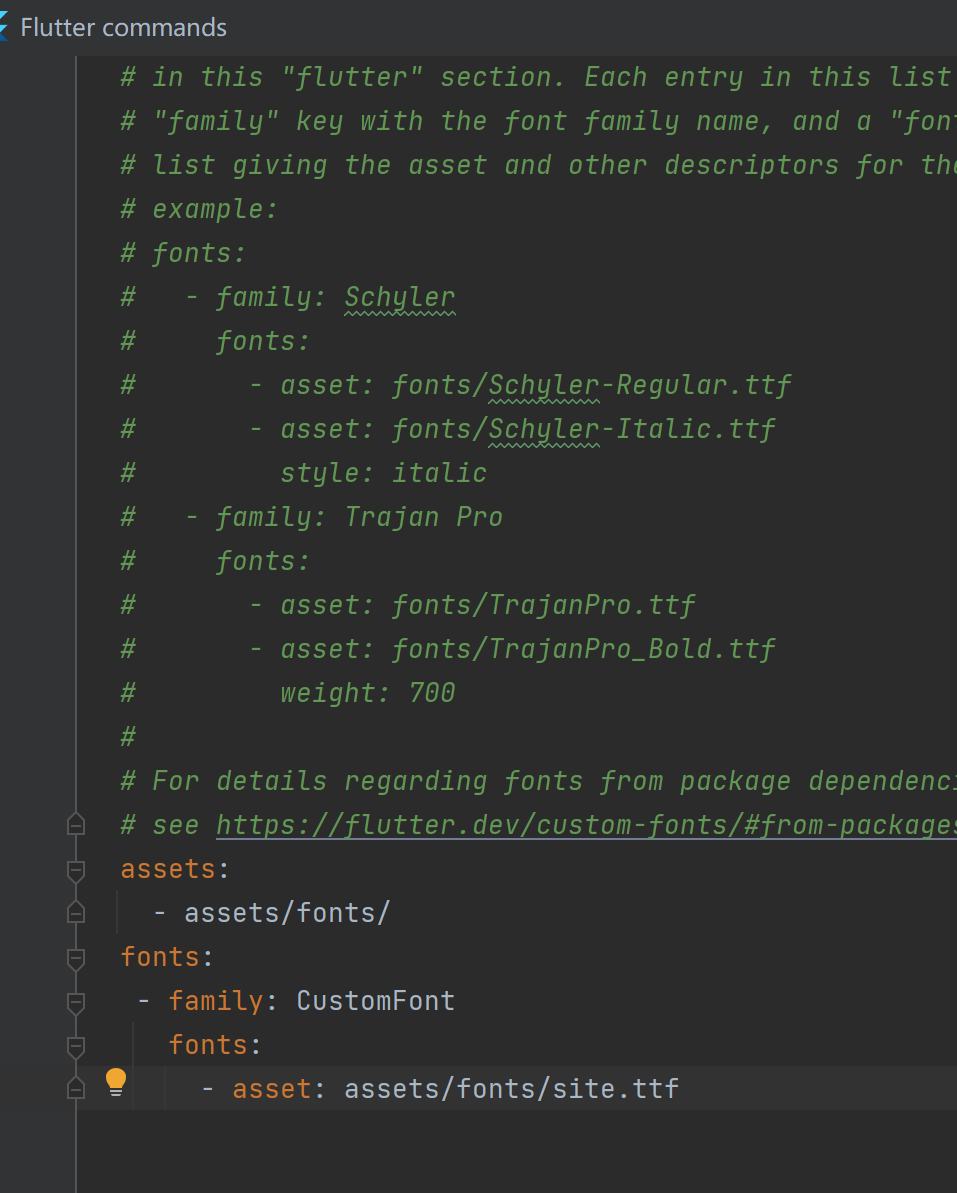
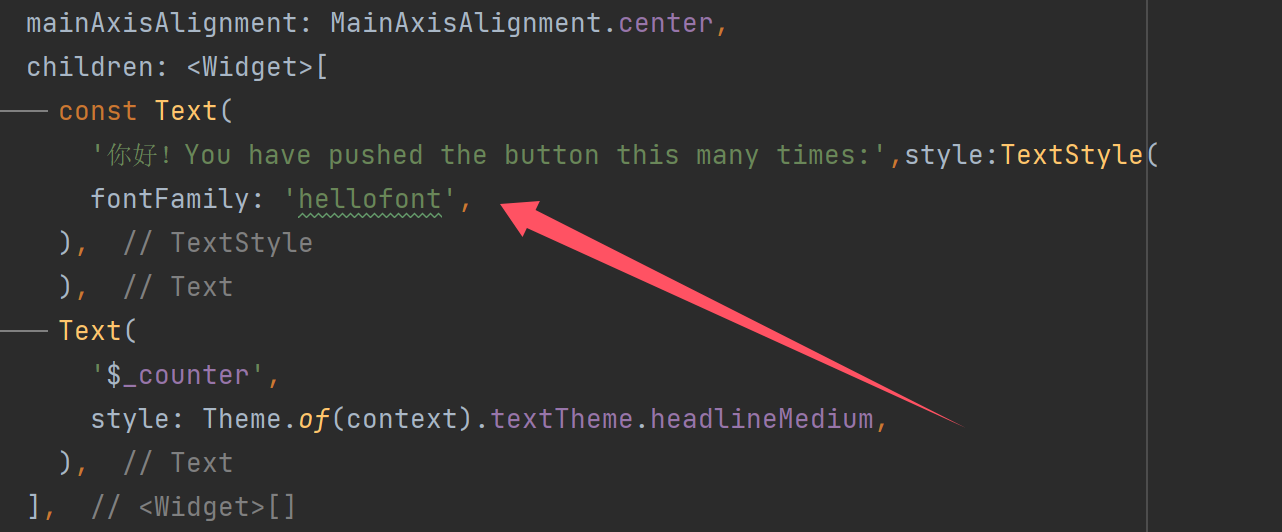
代码修改
children: <Widget>[
const Text(
'You have pushed the button this many times:',
style: TextStyle(
fontFamily: 'CustomFont',
),
),
Text(
'$_counter',
style: const TextStyle(
fontFamily: 'CustomFont',
),
),
],
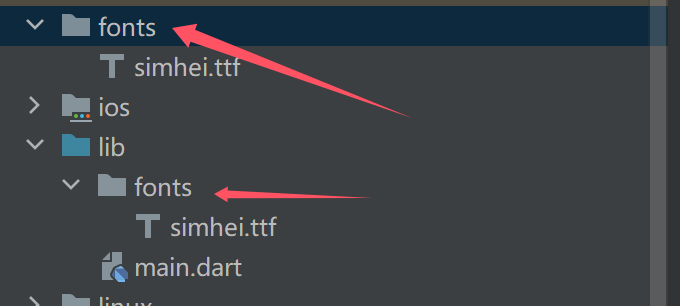
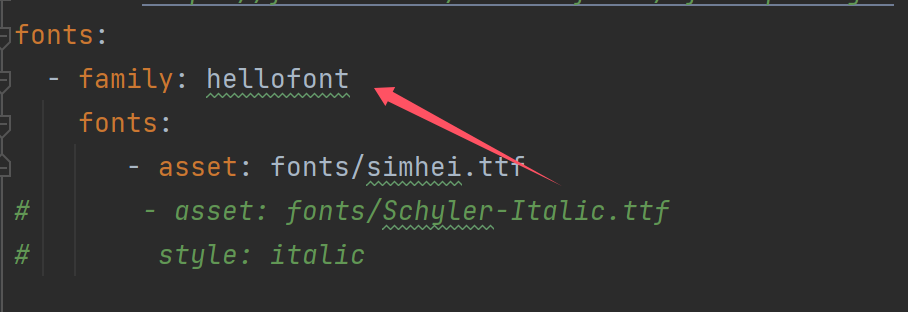
pubspec.yaml:
main.dart
Flutter dart里根据不同的平台执行不同的代码
使用 dart:io 库
import 'dart:io';
void executeBasedOnPlatform() {
if (Platform.isAndroid) {
// 执行 Android 特定的代码
print("执行 Android 平台的代码");
} else if (Platform.isIOS) {
// 执行 iOS 特定的代码
print("执行 iOS 平台的代码");
} else if (Platform.isWindows) {
// 执行 Windows 特定的代码
print("执行 Windows 平台的代码");
} else if (Platform.isMacOS) {
// 执行 macOS 特定的代码
print("执行 macOS 平台的代码");
} else if (Platform.isLinux) {
// 执行 Linux 特定的代码
print("执行 Linux 平台的代码");
}
}
使用 flutter/foundation.dart 库
对于 Flutter 特有的平台(如 Flutter Web),你可以使用 flutter/foundation.dart 库中的 kIsWeb 常量来判断是否是 Web 平台:
import 'package:flutter/foundation.dart' show kIsWeb;
void executeBasedOnPlatform() {
if (kIsWeb) {
// 执行 Web 特定的代码
print("执行 Web 平台的代码");
} else {
// 执行非 Web 平台的代码
print("执行非 Web 平台的代码");
}
}
组合使用
在实际项目中,你可能需要根据多种情况判断并执行不同的代码。这时,你可以组合使用上述两种方法来实现更复杂的平台判断逻辑:
import 'dart:io';
import 'package:flutter/foundation.dart' show kIsWeb;
void executeBasedOnPlatform() {
if (kIsWeb) {
// 执行 Web 特定的代码
print("执行 Web 平台的代码");
} else if (Platform.isAndroid) {
// 执行 Android 特定的代码
print("执行 Android 平台的代码");
} else if (Platform.isIOS) {
// 执行 iOS 特定的代码
print("执行 iOS 平台的代码");
} else if (Platform.isWindows) {
// 执行 Windows 特定的代码
print("执行 Windows 平台的代码");
} else if (Platform.isMacOS) {
// 执行 macOS 特定的代码
print("执行 macOS 平台的代码");
} else if (Platform.isLinux) {
// 执行 Linux 特定的代码
print("执行 Linux 平台的代码");
}
}
Flutter界面库
import 'package:flutter/material.dart'
void main(){
runApp(
MaterialApp(
title:'静态变量使用例子',
home:MyApp()
)
)
class MyApp extends StatelessWidget{
@override
Widget build(BuildContent content){
return Scaffold(
appBar:AppBar(
title:Text(KString.mainTitle),
),
body:Center(
child:Text(KString.homeTitle,
style:TextStyle(fontSize:28.0),
)
)
}
}
}
class KString{
static const String mainTitle="Flutter商城";
static const String homeTitle="首页";
}
Flutter所有布局组件的详细介绍及例子
Container
描述: 一个多功能的布局组件,可以添加padding、margin、边框等。
示例:
Container(
margin: EdgeInsets.all(10),
padding: EdgeInsets.all(8),
decoration: BoxDecoration(
color: Colors.blue,
borderRadius: BorderRadius.circular(4),
),
child: Text('Hello'),
)
Row
描述: 水平排列子组件。
示例:
Row(
mainAxisAlignment: MainAxisAlignment.spaceEvenly,
children: <Widget>[
Icon(Icons.star),
Icon(Icons.star),
Icon(Icons.star),
],
)
Column
描述: 垂直排列子组件。
示例:
Column(
crossAxisAlignment: CrossAxisAlignment.start,
children: <Widget>[
Text('Title'),
Text('Subtitle'),
Text('Body'),
],
)
Stack
描述: 允许子组件堆叠。
示例:
Stack(
children: <Widget>[
Container(color: Colors.yellow, width: 300, height: 300),
Positioned(
right: 20,
top: 20,
child: Icon(Icons.star, size: 50),
),
],
)
Expanded
描述: 在Row、Column或Flex中占用剩余空间。
示例:
Row(
children: <Widget>[
Container(width: 100, color: Colors.red),
Expanded(
child: Container(color: Colors.blue),
),
],
)
Flexible
描述: 类似Expanded,但可以设置flex参数控制占比。
示例:
Row(
children: <Widget>[
Flexible(
flex: 2,
child: Container(color: Colors.red),
),
Flexible(
flex: 1,
child: Container(color: Colors.blue),
),
],
)
Wrap
描述: 当内容超出一行时自动换行。
示例:
Wrap(
spacing: 8.0,
runSpacing: 4.0,
children: <Widget>[
Chip(label: Text('Hamilton')),
Chip(label: Text('Lafayette')),
Chip(label: Text('Mulligan')),
Chip(label: Text('Laurens')),
],
)
ListView
描述: 可滚动的列表。
示例:
ListView(
children: <Widget>[
ListTile(title: Text('Item 1')),
ListTile(title: Text('Item 2')),
ListTile(title: Text('Item 3')),
],
)
GridView
描述: 网格布局。
示例:
GridView.count(
crossAxisCount: 2,
children: List.generate(4, (index) {
return Center(
child: Text('Item $index'),
);
}),
)
SizedBox
描述: 指定固定大小的盒子。
示例:
SizedBox(
width: 200,
height: 100,
child: Card(
child: Text('Fixed Size Box'),
),
)
Padding
描述: 为其子组件添加内边距。
示例:
Padding(
padding: EdgeInsets.all(16.0),
child: Text('Hello, World!'),
)
Center
描述: 将子组件居中。
示例:
Center(
child: Text('Centered Text'),
)
Align
描述: 根据设置的alignment参数对齐子组件。
示例:
Align(
alignment: Alignment.topRight,
child: Text('Top Right'),
)
这些是Flutter中最常用的布局组件。每个组件都有其特定的用途和属性,可以组合使用以创建复杂的布局。在实际开发中,你会经常使用这些组件的组合来构建用户界面。
Flutter 的UI组件有哪些
Flutter 提供了丰富的 UI 组件,可以帮助开发者快速构建美观、高性能的用户界面。以下是 Flutter 中常用的一些 UI 组件:
基础组件
Text:文本组件,用于显示文字内容。
Image:图片组件,用于显示图片。
Icon:图标组件,用于显示图标。
Button:按钮组件,包括 ElevatedButton、TextButton、OutlinedButton 等。
布局组件
Container:容器组件,可以设置背景色、边框、内边距等属性。
Row:行组件,用于水平排列子组件。
Column:列组件,用于垂直排列子组件。
Stack:堆叠组件,用于将子组件堆叠在一起。
Expanded:扩展组件,用于控制子组件在父组件中的尺寸。
Flexible
Flexible 组件与 Expanded 类似,用于控制子组件在 Row 或 Column 中的尺寸。
通过设置 Flexible 的 fit 属性,可以控制子组件在有限空间内的布局方式。
Flexible 组件常用于创建自适应的布局,如根据内容自动调整大小的文本框等。
Wrap
Wrap 组件用于在水平或垂直方向上依次排列子组件,当空间不足时会自动换行。
可以通过 direction、alignment、spacing 等属性来控制 Wrap 的布局行为。
Wrap 组件常用于创建流式布局,如标签云、动态网格等。
滚动组件
SingleChildScrollView:单子组件滚动视图,用于包裹单个可滚动的子组件。
ListView:列表组件,用于显示可滚动的列表。
GridView:网格组件,用于显示可滚动的网格列表。
CustomScrollView:自定义滚动视图,可以组合多个滚动组件。
表单组件
TextField:文本输入框组件,用于接收用户输入的文本。
Checkbox:复选框组件,用于多选。
Radio:单选框组件,用于单选。
Switch:开关组件,用于切换状态。
Slider:滑块组件,用于在指定范围内选择值。
对话框和弹出框
AlertDialog:警告对话框,用于显示警告信息。
SimpleDialog:简单对话框,用于显示简单的信息或选项。
BottomSheet:底部弹出框,从屏幕底部弹出的对话框。
SnackBar:消息提示框,在屏幕底部显示短暂的消息提示。
导航组件
Scaffold:脚手架组件,提供基本的页面结构,包括顶部应用栏、底部导航栏等。
AppBar:应用栏组件,通常放置在 Scaffold 的顶部,用于显示页面标题、导航按钮等。
TabBar 和 TabBarView:选项卡组件,用于实现页面的选项卡切换。
Drawer:抽屉组件,从左侧滑出的导航菜单。
其他组件
GestureDetector:手势检测器,用于处理各种手势事件,如点击、双击、拖动等。
AnimatedContainer:动画容器组件,可以实现容器属性的平滑过渡动画。
FutureBuilder 和 StreamBuilder:异步构建器组件,用于根据异步数据构建界面。
这只是 Flutter 中 UI 组件的一部分,Flutter 还提供了许多其他的组件和自定义组件的能力,可以满足各种复杂的 UI 设计需求。你可以参考 Flutter 的官方文档和示例来进一步了解和使用这些组件。
Flutter发票图片寻边实现
在 Flutter 中实现发票图片寻边可以使用图像处理库,如 OpenCV。以下是一个使用 OpenCV 实现发票图片寻边的示例:
添加依赖:在 pubspec.yaml 文件中添加 opencv 依赖:
dependencies:
opencv: ^1.0.0
image_picker: ^0.8.7+5 # 请确保使用最新的版本
导入必要的包:
import 'package:flutter/material.dart';
import 'package:image_picker/image_picker.dart';
import 'package:opencv/opencv.dart';
选择图片:
final picker = ImagePicker();
final pickedFile = await picker.getImage(source: ImageSource.gallery);
if (pickedFile != null) {
final file = File(pickedFile.path);
// 处理选择的图片
}
使用 OpenCV 进行图像处理:
final bytes = await file.readAsBytes();
final mat = await ImgProc.imdecode(bytes, ImgProc.IMREAD_GRAYSCALE);
// 高斯模糊
final blurredMat = await ImgProc.gaussianBlur(
mat,
Size(5, 5),
0,
);
// Canny 边缘检测
final edges = await ImgProc.canny(
blurredMat,
50,
150,
);
// 寻找轮廓
final contours = await ImgProc.findContours(
edges,
ImgProc.RETR_EXTERNAL,
ImgProc.CHAIN_APPROX_SIMPLE,
);
// 找到最大的轮廓
final maxContour = contours.fold<List<Point>>(null, (prev, current) {
if (prev == null || ImgProc.contourArea(current) > ImgProc.contourArea(prev)) {
return current;
}
return prev;
});
// 绘制轮廓
final color = Colors.red;
final contourMat = await mat.clone();
await ImgProc.drawContours(
contourMat,
[maxContour],
-1,
color,
2,
);
// 将处理后的图像转换为 Flutter 图像
final processedBytes = await ImgProc.imencode('.jpg', contourMat);
final processedImage = Image.memory(processedBytes);
显示处理后的图像:
Image(
image: processedImage,
fit: BoxFit.contain,
)
以上示例中,我们首先选择一张发票图片,然后使用 OpenCV 对图像进行处理。具体步骤包括:
将图像转换为灰度图像。
对图像进行高斯模糊,以减少噪声。
使用 Canny 算法进行边缘检测。
寻找图像中的轮廓。
找到最大的轮廓,假设它是发票的边框。
在原始图像上绘制最大轮廓。
将处理后的图像转换为 Flutter 图像并显示。
请注意,以上示例仅提供了一个基本的发票图片寻边实现。实际应用中,你可能需要进行更多的图像预处理和后处理,以获得更好的结果。
Flutter列表的例子,每一项包含图片、图片说明以及删除、编辑和添加功能
import 'package:flutter/material.dart';
void main() {
runApp(MyApp());
}
class MyApp extends StatelessWidget {
@override
Widget build(BuildContext context) {
return MaterialApp(
title: 'Flutter List Example',
theme: ThemeData(
primarySwatch: Colors.blue,
),
home: MyHomePage(),
);
}
}
class MyHomePage extends StatefulWidget {
@override
_MyHomePageState createState() => _MyHomePageState();
}
class _MyHomePageState extends State<MyHomePage> {
List<Map<String, dynamic>> items = [
{'image': 'assets/image1.jpg', 'description': 'Image 1'},
{'image': 'assets/image2.jpg', 'description': 'Image 2'},
{'image': 'assets/image3.jpg', 'description': 'Image 3'},
];
void _addItem() {
setState(() {
items.add({'image': 'assets/image4.jpg', 'description': 'New Image'});
});
}
void _editItem(int index) {
// 实现编辑功能
}
void _deleteItem(int index) {
setState(() {
items.removeAt(index);
});
}
@override
Widget build(BuildContext context) {
return Scaffold(
appBar: AppBar(
title: Text('Flutter List Example'),
),
body: ListView.builder(
itemCount: items.length,
itemBuilder: (context, index) {
return ListTile(
leading: Image.asset(items[index]['image']),
title: Text(items[index]['description']),
trailing: Row(
mainAxisSize: MainAxisSize.min,
children: [
IconButton(
icon: Icon(Icons.edit),
onPressed: () => _editItem(index),
),
IconButton(
icon: Icon(Icons.delete),
onPressed: () => _deleteItem(index),
),
],
),
);
},
),
floatingActionButton: FloatingActionButton(
onPressed: _addItem,
child: Icon(Icons.add),
),
);
}
}
在这个例子中,我们创建了一个MyHomePage类作为主页面,它继承自StatefulWidget。
在_MyHomePageState类中,我们定义了一个items列表,用于存储列表项的数据。每个列表项是一个包含image和description的Map。
我们使用ListView.builder构建列表,并在itemBuilder中为每个列表项创建一个ListTile。在ListTile中,我们使用Image.asset显示图片,并使用Text显示图片说明。同时,我们在trailing属性中添加了编辑和删除按钮。
点击编辑按钮会调用_editItem方法,传入当前列表项的索引。你可以在这个方法中实现编辑功能。
点击删除按钮会调用_deleteItem方法,传入当前列表项的索引。在这个方法中,我们使用removeAt方法从items列表中删除对应的项,并调用setState方法更新UI。
最后,我们添加了一个浮动操作按钮(FAB),点击它会调用_addItem方法,在该方法中,我们向items列表中添加一个新的项,并调用setState方法更新UI。
请注意,在上述例子中,我们还可以进一步优化和扩展功能。以下是一些建议:
使用自定义类来表示列表项数据:
我们可以创建一个单独的类来表示列表项的数据,而不是使用Map。这样可以使代码更加清晰和易于维护。例如:
class ListItem {
final String image;
final String description;
ListItem({required this.image, required this.description});
}
然后,我们可以将items列表的类型更改为List<ListItem>。
实现编辑功能:
在_editItem方法中,我们可以弹出一个对话框或导航到一个新的页面,以允许用户编辑列表项的图片和描述。编辑完成后,我们可以更新items列表中对应项的数据,并调用setState方法更新UI。
持久化数据:
当前的例子中,列表项的数据是存储在内存中的,当应用程序关闭时,数据会丢失。我们可以使用数据持久化的方法,如SharedPreferences或SQLite,将数据保存到设备的存储中,以便在应用程序重新打开时恢复数据。
添加加载状态和空状态:
当列表项数据从网络或数据库中加载时,我们可以显示一个加载状态,如进度指示器或骨架屏幕,以提供更好的用户体验。同时,当列表为空时,我们可以显示一个空状态的视图,提示用户列表为空,并引导用户添加新的项。
使用动画和过渡效果:
为了增强用户体验,我们可以在列表项的添加、删除和编辑操作中使用动画和过渡效果。例如,在添加新项时使用渐变效果,在删除项时使用滑动删除效果等。Flutter提供了丰富的动画和过渡效果的API,如AnimatedList、SlideTransition等。
以上是一些可以进一步优化和扩展Flutter列表例子的建议。根据实际需求和应用场景,你可以选择适合的功能和改进方向。
编辑删除操作改成该项侧滑时出现
我们可以使用Flutter的Dismissible组件来实现列表项的侧滑操作,在侧滑时显示编辑和删除按钮。以下是修改后的代码:
import 'package:flutter/material.dart';
void main() {
runApp(MyApp());
}
class MyApp extends StatelessWidget {
@override
Widget build(BuildContext context) {
return MaterialApp(
title: 'Flutter List Example',
theme: ThemeData(
primarySwatch: Colors.blue,
),
home: MyHomePage(),
);
}
}
class MyHomePage extends StatefulWidget {
@override
_MyHomePageState createState() => _MyHomePageState();
}
class _MyHomePageState extends State<MyHomePage> {
List<Map<String, dynamic>> items = [
{'image': 'assets/image1.jpg', 'description': 'Image 1'},
{'image': 'assets/image2.jpg', 'description': 'Image 2'},
{'image': 'assets/image3.jpg', 'description': 'Image 3'},
];
void _addItem() {
setState(() {
items.add({'image': 'assets/image4.jpg', 'description': 'New Image'});
});
}
void _editItem(int index) {
// 实现编辑功能
}
void _deleteItem(int index) {
setState(() {
items.removeAt(index);
});
}
@override
Widget build(BuildContext context) {
return Scaffold(
appBar: AppBar(
title: Text('Flutter List Example'),
),
body: ListView.builder(
itemCount: items.length,
itemBuilder: (context, index) {
return Dismissible(
key: Key(items[index]['description']),
direction: DismissDirection.endToStart,
onDismissed: (direction) {
_deleteItem(index);
},
background: Container(
alignment: Alignment.centerRight,
padding: EdgeInsets.only(right: 20.0),
color: Colors.red,
child: Icon(Icons.delete, color: Colors.white),
),
confirmDismiss: (direction) async {
return await showDialog(
context: context,
builder: (BuildContext context) {
return AlertDialog(
title: Text("确认删除"),
content: Text("你确定要删除这个项吗?"),
actions: <Widget>[
TextButton(
child: Text("取消"),
onPressed: () {
Navigator.of(context).pop(false);
},
),
TextButton(
child: Text("删除"),
onPressed: () {
Navigator.of(context).pop(true);
},
),
],
);
},
);
},
child: ListTile(
leading: Image.asset(items[index]['image']),
title: Text(items[index]['description']),
trailing: IconButton(
icon: Icon(Icons.edit),
onPressed: () => _editItem(index),
),
),
);
},
),
floatingActionButton: FloatingActionButton(
onPressed: _addItem,
child: Icon(Icons.add),
),
);
}
}
在修改后的代码中,我们使用Dismissible组件包裹每个列表项的ListTile。Dismissible组件允许我们通过侧滑手势来触发操作。
我们设置direction属性为DismissDirection.endToStart,表示只允许从右向左滑动。
在onDismissed回调中,我们调用_deleteItem方法来删除对应的列表项。
我们使用background属性来设置侧滑时显示的背景,这里我们设置了一个红色背景,并在右侧显示一个删除图标。
为了增加删除操作的确认步骤,我们使用confirmDismiss属性来显示一个确认对话框。当用户侧滑列表项时,会弹出一个对话框,询问用户是否确认删除。如果用户点击"删除"按钮,我们返回true,表示确认删除操作;如果用户点击"取消"按钮,我们返回false,表示取消删除操作。
对于编辑操作,我们将编辑按钮移动到ListTile的trailing属性中,当用户点击编辑按钮时,会调用_editItem方法,并传入对应的列表项索引。
这样修改后,列表项的删除操作就变成了侧滑触发,并且在删除前会显示一个确认对话框。编辑操作则通过点击列表项右侧的编辑按钮来触发。
你可以根据需要进一步自定义侧滑操作的样式和行为,例如添加更多的操作按钮、自定义滑动阈值等。
希望这个修改后的例子能够满足你的需求!如果有任何其他问题,欢迎随时提出。
Flutter的GridView.builder详细介绍下并给出例子
GridView.builder是 Flutter 中用于创建网格视图(grid view)的构建器。它允许你高效地构建一个二维的可滚动网格布局,适用于展示图片、图标、商品列表等以网格形式排列的内容。与ListView.builder类似,GridView.builder也是懒加载的,只有当网格中的子项进入屏幕可视范围时才会构建,这有助于提高性能和节省资源。
参数说明:
gridDelegate:这是一个必需的参数,用于定义网格的布局方式。最常用的是SliverGridDelegateWithFixedCrossAxisCount和SliverGridDelegateWithMaxCrossAxisExtent。
SliverGridDelegateWithFixedCrossAxisCount:用于创建具有固定列数(对于垂直滚动的网格)或行数(对于水平滚动的网格)的网格布局。它的参数包括crossAxisCount(交叉轴方向上的子项数量,例如垂直滚动时的列数)、mainAxisSpacing(主轴方向上子项之间的间距)、crossAxisSpacing(交叉轴方向上子项之间的间距)和childAspectRatio(子项的宽高比)。
SliverGridDelegateWithMaxCrossAxisExtent:用于创建根据最大交叉轴范围自动计算列数或行数的网格布局。它的主要参数是maxCrossAxisExtent(交叉轴方向上子项的最大尺寸),同时也可以设置mainAxisSpacing、crossAxisSpacing和childAspectRatio。
itemCount:用于指定网格中总的子项数量,这是必需的参数。
itemBuilder:也是必需的参数,是一个构建器函数,用于为每个网格子项构建对应的组件。它接收BuildContext context和int index两个参数,其中context是构建上下文,index是当前子项的索引,通过index可以返回不同的组件来构建网格。
scrollDirection:指定网格的滚动方向,默认值是Axis.vertical(垂直滚动),也可以设置为Axis.horizontal(水平滚动)。
示例代码
以下是一个使用SliverGridDelegateWithFixedCrossAxisCount创建垂直滚动网格视图的例子,展示一个简单的包含 9 个彩色方块的网格:
import 'package:flutter/material.dart';
void main() {
runApp(MyApp());
}
class MyApp extends StatelessWidget {
@override
Widget build(BuildContext context) {
return MaterialApp(
home: Scaffold(
appBar: AppBar(
title: Text('GridView.builder Example'),
),
body: GridView.builder(
gridDelegate: SliverGridDelegateWithFixedCrossAxisCount(
crossAxisCount: 3,
mainAxisSpacing: 10,
crossAxisSpacing: 10,
childAspectRatio: 1.0,
),
itemCount: 9,
itemBuilder: (BuildContext context, int index) {
return Container(
color: Colors.blue[index * 100],
child: Center(
child: Text('Item $index'),
),
);
},
),
),
);
}
}
在这个示例中:
首先导入package:flutter/material.dart,这是使用 Flutter 的 Material Design 组件所必需的。
在MyApp类的build方法中,构建了一个MaterialApp,其中home属性是一个Scaffold。Scaffold包含一个AppBar用于显示标题,和一个body部分用于显示网格视图。
在body部分的GridView.builder中:
gridDelegate使用了SliverGridDelegateWithFixedCrossAxisCount,将crossAxisCount设置为 3,表示网格有 3 列;mainAxisSpacing和crossAxisSpacing都设置为 10,这意味着在主轴(垂直方向)和交叉轴(水平方向)上,子项之间的间距都是 10;childAspectRatio设置为 1.0,表示子项的宽高比为 1:1。
itemCount设置为 9,说明网格中总共有 9 个子项。
itemBuilder函数根据索引index返回一个Container作为网格子项。每个Container的颜色根据索引index设置(这里只是简单地通过Colors.blue[index * 100]来设置不同深浅的蓝色),并且在Container内部使用Center组件将一个Text组件居中显示,文本内容为Item $index。
如果要使用SliverGridDelegateWithMaxCrossAxisExtent创建一个水平滚动的网格视图,可以参考以下示例代码:
import 'package:flutter/material.dart';
void main() {
runApp(MyApp());
}
class MyApp extends StatelessWidget {
@override
Widget build(BuildContext context) {
return MaterialApp(
home: Scaffold(
appBar: AppBar(
title: Text('Horizontal GridView.builder Example'),
),
body: Container(
height: 150,
child: GridView.builder(
scrollDirection: Axis.horizontal,
gridDelegate: SliverGridDelegateWithMaxCrossAxisExtent(
maxCrossAxisExtent: 100,
mainAxisSpacing: 10,
crossAxisSpacing: 10,
childAspectRatio: 1.5,
),
itemCount: 6,
itemBuilder: (BuildContext context, int index) {
return Container(
decoration: BoxDecoration(
border: Border.all(color: Colors.black),
),
child: Center(
child: Text('Item $index'),
),
);
},
),
),
),
);
}
}
在这个水平滚动网格视图示例中:
首先将GridView.builder放置在一个Container中,并设置了height为 150,用于限制网格视图的高度。
scrollDirection设置为Axis.horizontal,使网格可以水平滚动。
gridDelegate使用了SliverGridDelegateWithMaxCrossAxisExtent,将maxCrossAxisExtent设置为 100,表示交叉轴(垂直于滚动方向,在这里是高度方向)上子项的最大尺寸为 100;mainAxisSpacing设置为 10,crossAxisSpacing设置为 10,分别表示主轴(水平滚动方向)和交叉轴上子项之间的间距;childAspectRatio设置为 1.5,确定了子项的宽高比。
itemCount设置为 6,表示网格中有 6 个子项。
在itemBuilder函数中,返回一个带有黑色边框的Container作为网格子项,内部使用Center组件将一个Text组件居中显示,文本内容为Item $index。
创建一个Flutter项目后,打开MainActivity 出现Can't resolve symbol FlutterActivity 错误
废话不多,直接解决办法哈
删除项目中的android或ios文件夹,在项目的Terminal中运行
flutter create . 以重新生成这些目录
but,出现一个问题,我原本想用java语言开发,使用这个命令直接生成Kotlin语言模式。。。。待解决更新
接着。。哈哈
默认的是Kotlin语言,个人还是喜欢用java开发,使用:
flutter create -a java . 命令即可生成java语言模式
当以下界面出现Module JDK is not时候设置一下JDK
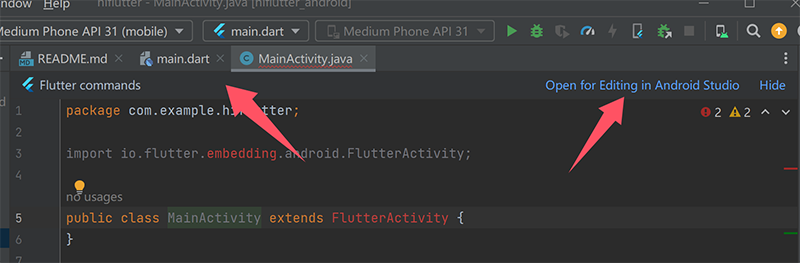
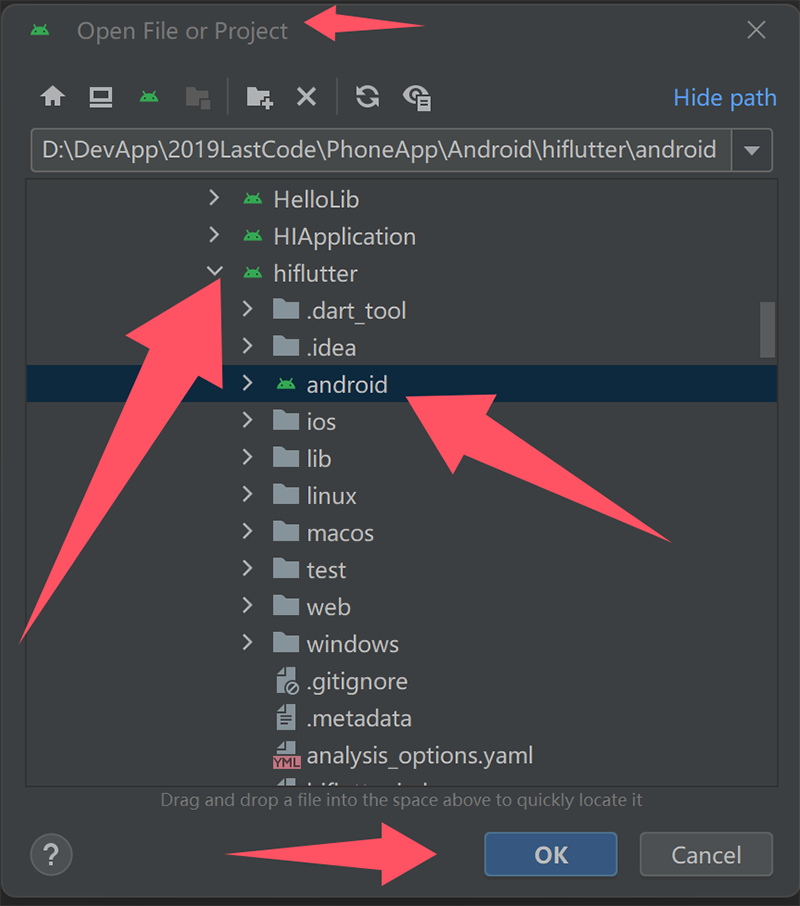
直接以项目形式打开该Flutter项目下的Android目录
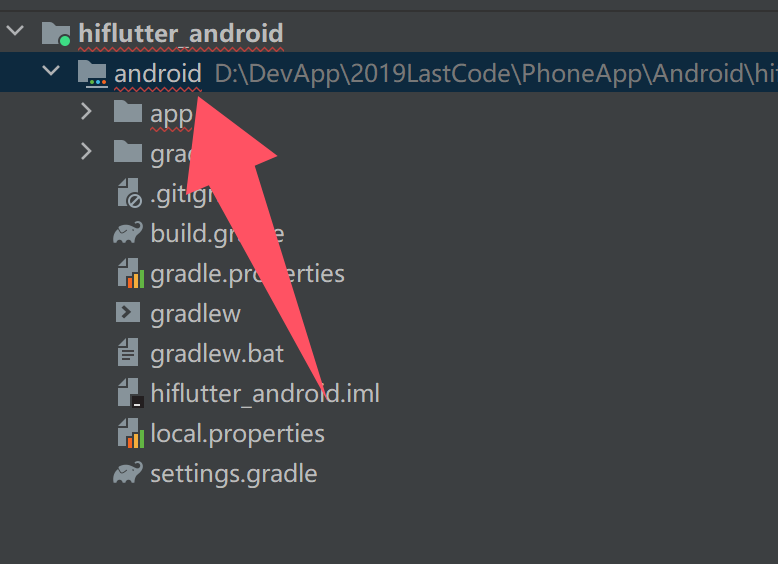
打开Flutter项目下的Android项目
Dart代码在Flutter主工程里编写,要改Android代码就在Android项目里,原生代码修改后需要在Android项目里编译
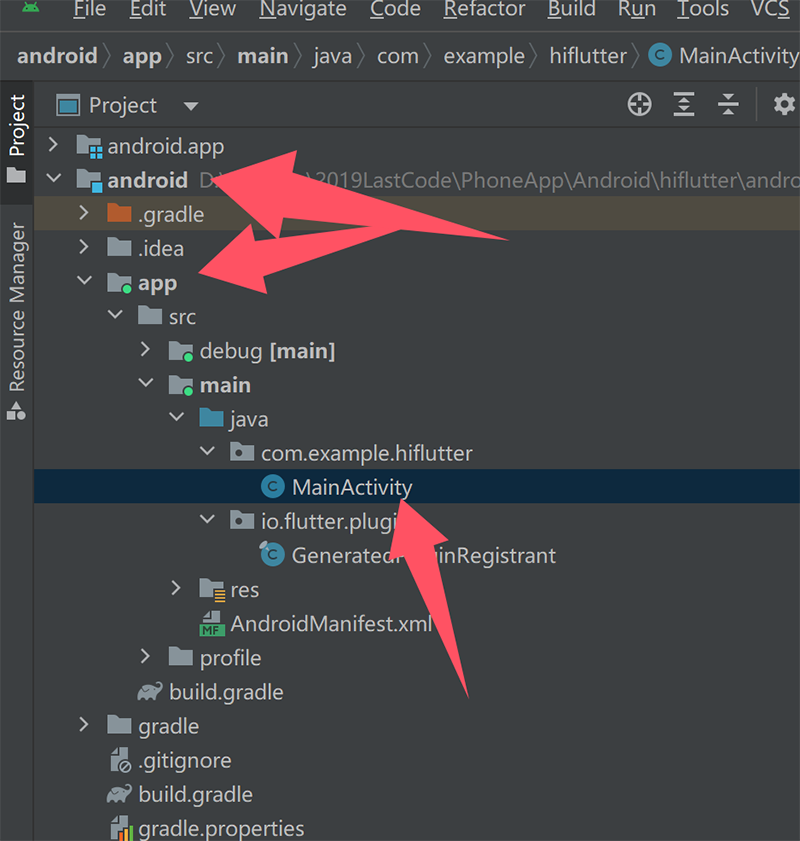
修改的 MainActivity.java代码:
package com.example.hiflutter;
import android.os.Bundle;
import android.os.Handler;
import android.app.AlertDialog;
import io.flutter.embedding.android.FlutterActivity;
public class MainActivity extends FlutterActivity {
@Override
protected void onCreate(Bundle savedInstanceState) {
super.onCreate(savedInstanceState);
// 使用 Handler 延迟显示,确保 Flutter 引擎初始化完成
new Handler().postDelayed(new Runnable() {
@Override
public void run() {
showStartupDialog();
}
}, 500); // 延迟 500ms
}
private void showStartupDialog() {
// 在当前活动的上下文中创建对话框
AlertDialog.Builder builder = new AlertDialog.Builder(this);
builder.setTitle("欢迎提示")
.setMessage("应用程序已成功启动!")
.setPositiveButton("确定", null) // 不需要点击事件
.setCancelable(false); // 阻止用户通过返回键关闭
// 创建并显示对话框
AlertDialog dialog = builder.create();
dialog.show();
}
}
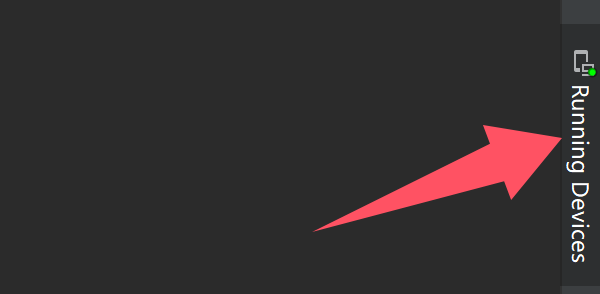
打开虚拟机
Flutter 国内开发环境全套优化方案(解决超时、下载慢、编译卡、pub 失败、doctor 网络报错)
一、核心:配置国内镜像(根治 pub、SDK 下载超时)
1. 全局环境变量(永久生效,Windows/Mac/Linux 通用)
Windows(此电脑→属性→高级系统设置→环境变量,用户变量新增 3 项)
PUB_HOSTED_URL=https://pub.flutter-io.cn
FLUTTER_STORAGE_BASE_URL=https://storage.flutter-io.cn
FLUTTER_GIT_URL=https://gitee.com/mirrors/flutter.git
设置完成完全关闭所有终端再打开。
Mac/Linux
bash
# zsh用户
echo 'export PUB_HOSTED_URL=https://pub.flutter-io.cn' >> ~/.zshrc
echo 'export FLUTTER_STORAGE_BASE_URL=https://storage.flutter-io.cn' >> ~/.zshrc
echo 'export FLUTTER_GIT_URL=https://gitee.com/mirrors/flutter.git' >> ~/.zshrc
source ~/.zshrc
# bash用户替换 ~/.bashrc
备用清华镜像(flutter-io 访问慢时切换)
plaintext
PUB_HOSTED_URL=https://mirrors.tuna.tsinghua.edu.cn/dart-pub
FLUTTER_STORAGE_BASE_URL=https://mirrors.tuna.tsinghua.edu.cn/flutter
2. Git Flutter 仓库替换(解决 flutter doctor GitHub 超时)
进入你的 Flutter SDK 目录
bash
cd D:/flutter
# 更换git远程源为gitee镜像
git remote set-url origin https://gitee.com/mirrors/flutter.git
# 验证
git remote -v
后续flutter upgrade、flutter doctor不再访问 GitHub。
二、Android SDK/gradle 国内加速(安卓编译 90% 卡顿根源)
1. Gradle 阿里云镜像(项目级 + 全局)
① 项目根目录 android/build.gradle
替换 repositories 块
gradle
repositories {
// 注释掉 google()、mavenCentral() 原版
maven { url 'https://maven.aliyun.com/repository/google' }
maven { url 'https://maven.aliyun.com/repository/public' }
maven { url 'https://maven.aliyun.com/repository/gradle-plugin' }
}
② 全局 gradle 配置(一劳永逸)
用户目录 .gradle/init.gradle(没有就新建)
groovy
allprojects {
repositories {
def ALIYUN_REPOSITORY_URL = 'https://maven.aliyun.com/repository/public'
def ALIYUN_GOOGLE_URL = 'https://maven.aliyun.com/repository/google'
all { ArtifactRepository repo ->
if (repo.url.toString().contains('google')) {
remove repo
}
if (repo.url.toString().contains('mavenCentral')) {
remove repo
}
}
maven { url ALIYUN_GOOGLE_URL }
maven { url ALIYUN_REPOSITORY_URL }
}
}
2. Android SDK Manager 国内镜像
Android Studio → Tools → SDK Manager → SDK Update Sites
删除官方地址,添加:
https://dl.google.com/android → 替换为 https://dl.aliyun.com/android/android
https://dl.google.com/android/maven2 → 阿里云 maven
三、Git GitHub 访问优化(拉取 github 插件 / 源码超时)
方案 1:hosts 绑定 GitHub IP(无代理)
管理员打开 C:\Windows\System32\drivers\etc\hosts,末尾追加
plaintext
140.82.112.4 github.com
185.199.108.133 assets-cdn.github.com
199.232.68.133 github.global.ssl.fastly.net
刷新 DNS:
cmd
ipconfig /flushdns
方案 2:Git 全局代理(有加速器时)
bash
# 端口改成你的代理端口,如7890
git config --global http.proxy http://127.0.0.1:7890
git config --global https.proxy http://127.0.0.1:7890
# 取消代理
git config --global --unset http.proxy
git config --global --unset https.proxy
四、Flutter 命令缓存与下载优化
1. 清理损坏缓存(经常 pub get 失败执行)
bash
# 修复pub缓存
flutter pub cache repair
# 清空sdk下载缓存
rm -rf flutter/bin/cache
# 重新拉取依赖
flutter pub get
2. 禁用不必要的网络校验(消除 flutter doctor 警告)
flutter/packages/flutter_tools/lib/src/http_host_validator.dart
将校验 github.com、maven.google.com 的代码注释,或替换为国内镜像地址,彻底消除网络报错。
3. 依赖引入优先使用 Gitee / 本地路径
开发私有组件包,不要用 GitHub 地址,改用 Gitee 仓库依赖:
yaml
my_ui_lib:
git:
url: https://gitee.com/xxx/my_ui_lib.git
tag: 1.0.0
五、编译 / 打包速度优化(国内网络 + 本地性能双重提速)
开启离线模式
bash
# 离线编译,不再请求网络依赖
flutter run --offline
flutter build apk --offline
开启 gradle 并行编译
android/gradle.properties 添加
properties
org.gradle.parallel=true
org.gradle.daemon=true
org.gradle.configureondemand=true
关闭 Android R8 混淆、缩减资源(开发调试)
build.gradle 关闭 minifyEnabled shrinkResources
六、VSCode/Android Studio 开发工具网络优化
VSCode Dart/Flutter 插件市场慢:使用国内镜像插件市场
Android Studio 代理配置:File→Settings→HTTP Proxy,填入本地加速器
禁用 IDE 自动在线检测 SDK 更新,避免后台网络请求拖慢开发
七、特殊场景:flutter upgrade 更新 SDK 加速
SDK 源已切换 Gitee 镜像后,执行:
bash
flutter upgrade
若还是慢:手动去 Gitee 镜像下载完整 SDK 压缩包替换本地 flutter 文件夹
八、避坑总结(高频国内网络问题)
flutter doctor 报 github 超时:更换 flutter git 远程源为 Gitee 镜像
flutter pub get 卡死:配置 PUB 国内镜像,清理 pub 缓存
Android 下载 gradle / 依赖半天不动:阿里云 maven 镜像
拉取 github 第三方包超时:hosts 绑定 IP 或换 Gitee 仓库
每次编译都联网下载:使用--offline离线运行
九、极简一键配置脚本(Windows PowerShell)
直接复制运行,自动配置镜像环境变量
powershell
[Environment]::SetEnvironmentVariable("PUB_HOSTED_URL", "https://pub.flutter-io.cn", "User")
[Environment]::SetEnvironmentVariable("FLUTTER_STORAGE_BASE_URL", "https://storage.flutter-io.cn", "User")
[Environment]::SetEnvironmentVariable("FLUTTER_GIT_URL", "https://gitee.com/mirrors/flutter.git", "User")
$env:PUB_HOSTED_URL="https://pub.flutter-io.cn"
$env:FLUTTER_STORAGE_BASE_URL="https://storage.flutter-io.cn"
$env:FLUTTER_GIT_URL="https://gitee.com/mirrors/flutter.git"
echo "镜像环境变量配置完成,重启终端生效"
上一篇:Flutter实用库收集